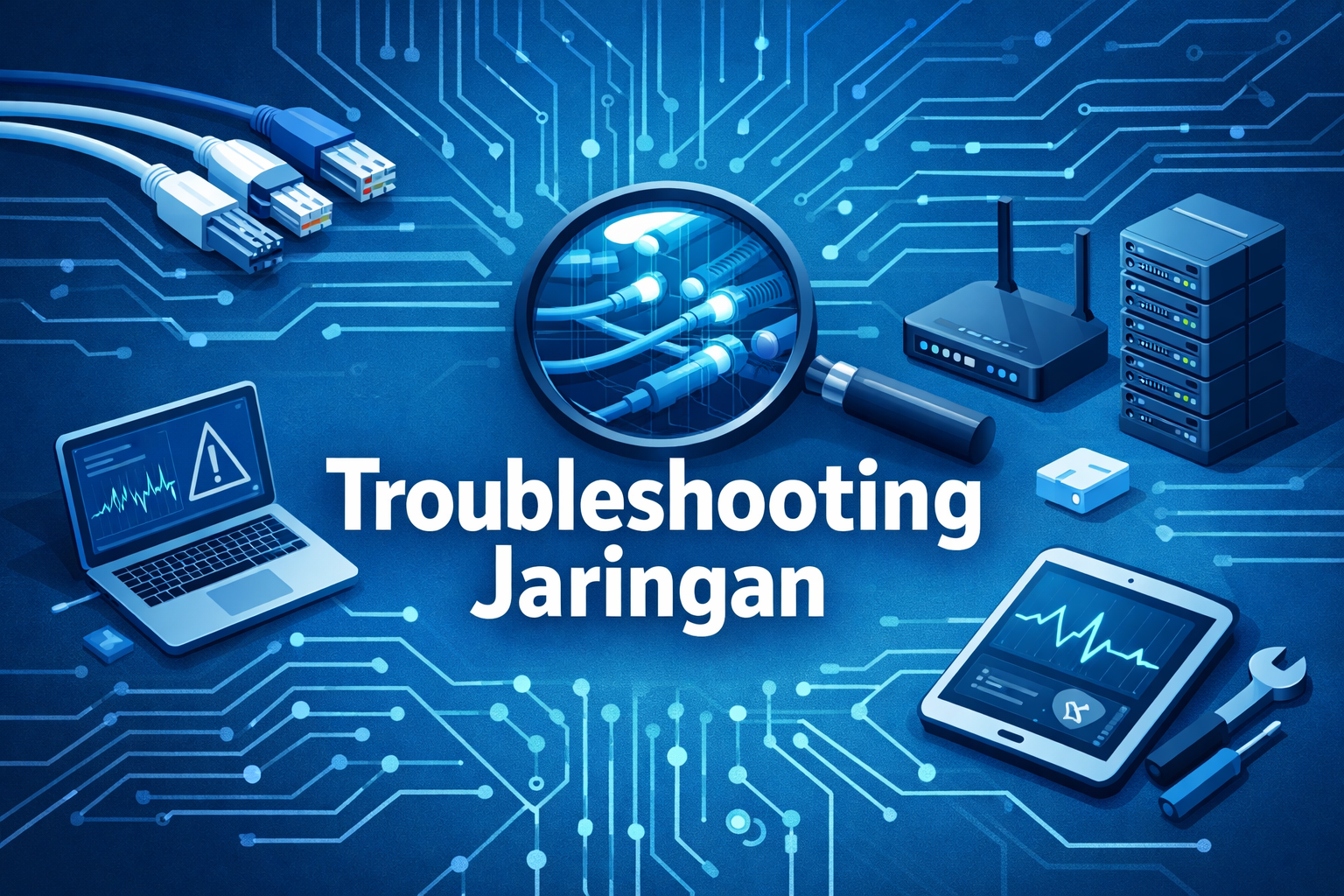
JAKARTA, cssmayo.com – Koneksi internet yang tiba-tiba bermasalah di tengah pekerjaan penting tentu menjadi mimpi buruk bagi siapapun. Layar loading yang berputar tanpa henti, video call yang terputus saat presentasi, atau file yang gagal terkirim menjelang deadline merupakan situasi yang kerap membuat frustrasi. Troubleshooting jaringan hadir sebagai solusi sistematis untuk mengidentifikasi dan memperbaiki berbagai gangguan konektivitas yang menghambat produktivitas.
Kemampuan melakukan perbaikan jaringan secara mandiri menjadi skill esensial di era digital saat ini. Tidak semua masalah koneksi memerlukan bantuan teknisi profesional atau menunggu berjam-jam untuk mendapat respons dari provider internet. Dengan pemahaman dasar tentang cara kerja jaringan dan langkah diagnosis yang tepat, sebagian besar kendala bisa diselesaikan dalam hitungan menit.
Memahami Dasar Troubleshooting Jaringan untuk Pemula
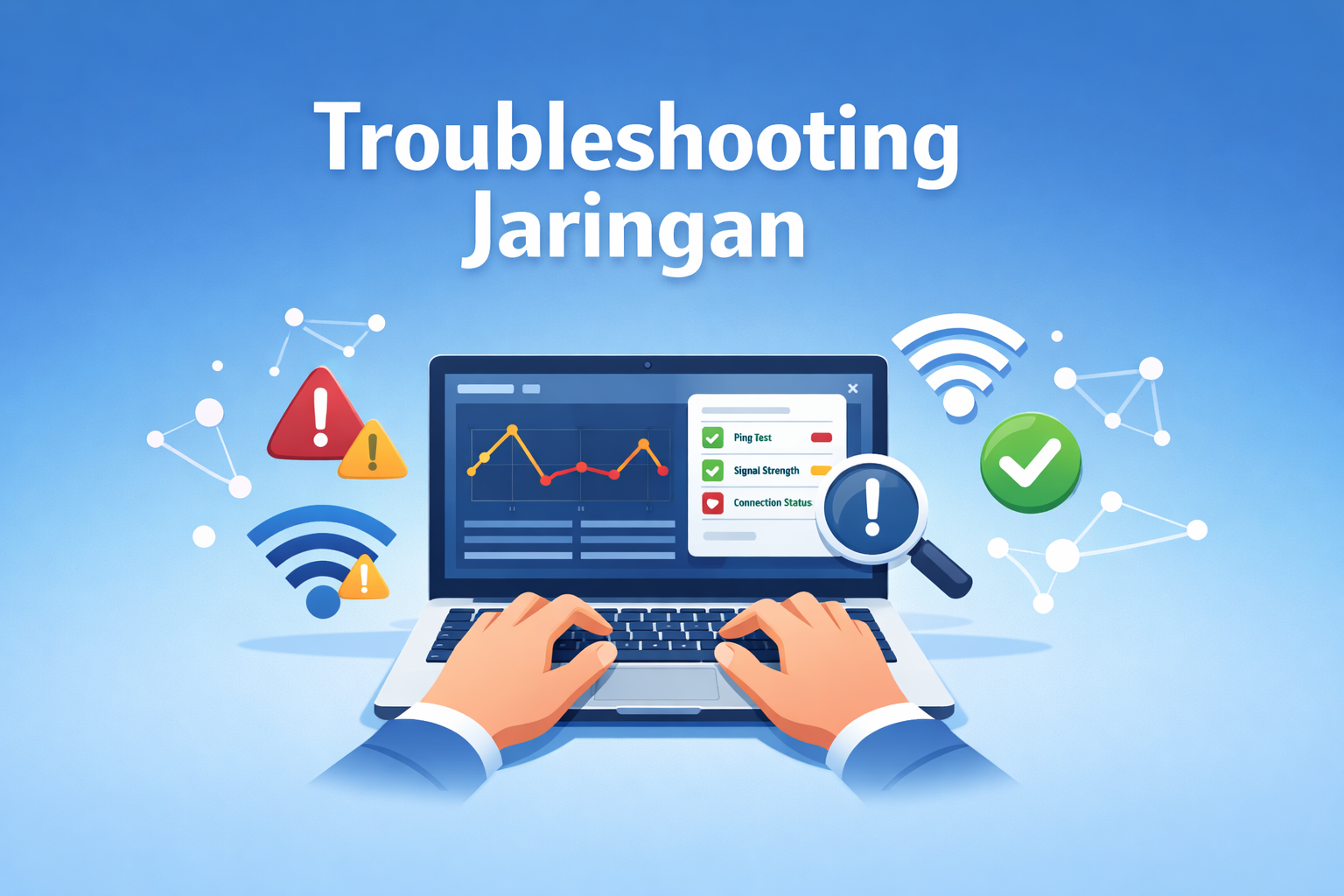
Sebelum melompat ke langkah perbaikan, pemahaman tentang bagaimana jaringan bekerja menjadi fondasi penting. Jaringan komputer pada dasarnya terdiri dari beberapa komponen utama yang saling terhubung, mulai dari perangkat end-user seperti laptop dan smartphone, router sebagai penghubung, modem yang menerima sinyal dari provider, hingga infrastruktur ISP yang mengantarkan data ke internet global.
Ketika salah satu komponen mengalami gangguan, efek dominonya bisa dirasakan di seluruh sistem. Router yang overheat bisa menyebabkan koneksi intermiten. Kabel ethernet yang longgar mengakibatkan packet loss. Konfigurasi DNS yang salah membuat website tertentu tidak bisa diakses meski koneksi sebenarnya baik.
Pendekatan sistematis dalam troubleshooting jaringan mengikuti model OSI Layer atau setidaknya prinsip dasar dari bawah ke atas. Pemeriksaan dimulai dari lapisan fisik seperti kabel dan hardware, naik ke lapisan data link dan network, hingga akhirnya aplikasi. Metodologi ini mencegah pemborosan waktu dengan langsung menyasar kemungkinan penyebab secara terurut.
Langkah Pertama Periksa Koneksi Fisik dan Hardware
Mayoritas masalah jaringan ternyata berasal dari hal paling sederhana yang sering diabaikan. Kabel yang tidak terpasang sempurna, router yang perlu di-restart, atau port ethernet yang berdebu menjadi penyebab umum yang mudah diperbaiki namun sering terlewat saat panik menghadapi koneksi bermasalah.
Berikut checklist pemeriksaan fisik yang wajib dilakukan:
- Pastikan semua kabel ethernet terpasang kencang di kedua ujungnya
- Periksa lampu indikator pada modem dan router menyala normal
- Cek apakah ada kabel yang tertekuk atau rusak secara fisik
- Pastikan router tidak tertutup benda yang menghalangi sirkulasi udara
- Verifikasi adaptor power modem dan router terhubung ke listrik
- Periksa kondisi port ethernet di komputer tidak ada kerusakan
Restart modem dan router menjadi langkah klasik yang terbukti efektif menyelesaikan berbagai masalah. Proses ini membersihkan cache, mereset koneksi ke ISP, dan mengembalikan konfigurasi ke kondisi optimal. Tunggu minimal 30 detik setelah mematikan perangkat sebelum menyalakannya kembali untuk memastikan kapasitor benar-benar kosong.
Diagnosis Menggunakan Command Prompt dan Terminal
Tools bawaan sistem operasi menyediakan kemampuan diagnosis powerful yang sering tidak dimanfaatkan pengguna awam. Command Prompt di Windows atau Terminal di MacOS dan Linux menawarkan berbagai perintah untuk mengecek status jaringan secara detail dan akurat.
Perintah dasar troubleshooting jaringan via command line:
- ipconfig /all (Windows) atau ifconfig (Mac/Linux) untuk melihat konfigurasi IP lengkap
- ping 8.8.8.8 untuk mengecek konektivitas ke server DNS Google
- ping gateway untuk memverifikasi koneksi ke router
- tracert atau traceroute untuk melacak jalur paket data
- nslookup untuk memeriksa resolusi DNS
- netstat -an untuk melihat koneksi aktif dan port yang terbuka
Perintah ping menjadi senjata utama dalam arsenal troubleshooting. Jikaping ke IP address berhasil namun ping ke domain gagal, masalahnya ada di DNS. Jika ping ke router gagal, kemungkinan besar ada kendala di jaringan lokal. Jika ping ke IP eksternal gagal padahal ke router berhasil, masalah kemungkinan ada di sisi ISP atau modem.
Troubleshooting Jaringan WiFi yang Sering Bermasalah
Koneksi nirkabel memiliki tantangan tersendiri dibanding kabel ethernet. Interferensi sinyal, jarak dari access point, dan kepadatan perangkat yang terhubung menjadi faktor yang mempengaruhi kualitas WiFi. Pemahaman tentang variabel ini membantu diagnosis lebih terarah.
Channel WiFi yang penuh sesak menjadi penyebab umum koneksi lambat di area padat penduduk. Router tetangga yang menggunakan channel sama menciptakan interferensi yang menurunkan throughput. Solusinya adalah menganalisis channel yang paling sepi menggunakan aplikasi WiFi analyzer kemudian mengkonfigurasi router untuk menggunakan channel tersebut.
Frekuensi 2.4GHz dan 5GHz memiliki karakteristik berbeda yang perlu dipahami. Band 2.4GHz menawarkan jangkauan lebih luas namun kecepatan terbatas dan rentan interferensi. Band 5GHz memberikan kecepatan lebih tinggi dengan jangkauan lebih pendek dan penetrasi dinding yang lemah. Pemilihan band yang tepat sesuai kebutuhan dan kondisi lokasi sangat mempengaruhi performa.
Beberapa langkah optimasi jaringan WiFi meliputi:
- Posisikan router di lokasi tengah rumah yang tidak terhalang
- Hindari meletakkan router dekat microwave atau telepon cordless
- Update firmware router ke versi terbaru secara berkala
- Batasi jumlah perangkat yang terhubung bersamaan
- Gunakan password WPA3 atau minimal WPA2 untuk keamanan
- Pertimbangkan mesh WiFi system untuk area luas
Mengatasi Masalah DNS dan Konfigurasi IP
Domain Name System berfungsi sebagai penerjemah antara nama domain yang mudah diingat manusia dengan alamat IP numerik yang dipahami komputer. Ketika DNS bermasalah, efeknya sangat terasa meski koneksi internet sebenarnya aktif. Website tidak bisa diakses, aplikasi gagal terhubung ke server, dan berbagai layanan online terganggu.
Langkah troubleshooting jaringan terkait DNS dimulai dengan flush DNS cache menggunakan perintah ipconfig /flushdns di Windows atau sudo dscacheutil -flushcache di MacOS. Cache yang corrupt atau outdated sering menjadi biang keladi masalah resolusi domain yang membingungkan.
Mengganti DNS server default dari ISP ke alternatif publik seperti Google DNS atau Cloudflare DNS kerap menyelesaikan masalah sekaligus meningkatkan kecepatan browsing. Google DNS menggunakan alamat 8.8.8.8 dan 8.8.4.4, sementara Cloudflare menawarkan 1.1.1.1 dan 1.0.0.1 yang diklaim sebagai DNS tercepat di dunia.
Konfigurasi IP yang salah juga menyebabkan berbagai masalah konektivitas. IP conflict terjadi ketika dua perangkat mendapat alamat sama di jaringan yang sama. Solusinya bisa dengan memaksa DHCP memberikan IP baru melalui perintah ipconfig /release diikuti ipconfig /renew, atau mengatur static IP yang unik untuk perangkat bermasalah.
Identifikasi Bottleneck dan Masalah Bandwidth
Koneksi lambat tidak selalu berarti ada kerusakan teknis. Terkadang bandwidth yang tersedia memang tidak mencukupi untuk aktivitas yang dilakukan. Streaming video 4K, video conference dengan banyak peserta, atau download file besar secara bersamaan bisa menghabiskan kapasitas koneksi dengan cepat.
Tools speed test membantu mengukur kondisi aktual koneksi internet. Hasil pengujian menunjukkan download speed, upload speed, dan latency yang bisa dibandingkan dengan paket yang dilanggan dari ISP. Perbedaan signifikan antara hasil test dengan spesifikasi paket mengindikasikan adanya masalah yang perlu ditindaklanjuti.
Beberapa penyebab bandwidth bottleneck yang umum ditemui:
- Terlalu banyak perangkat mengakses jaringan bersamaan
- Aplikasi background yang mengunduh update otomatis
- Malware atau virus yang menggunakan koneksi secara diam-diam
- Tetangga yang mengakses WiFi tanpa izin
- Throttling dari ISP pada jam sibuk
- Hardware router yang sudah usang tidak mendukung kecepatan tinggi
Quality of Service atau QoS menjadi fitur router yang sangat berguna untuk mengatasi masalah prioritas bandwidth. Konfigurasi QoS memungkinkan alokasi bandwidth lebih besar untuk aplikasi penting seperti video call atau gaming, sementara membatasi aktivitas yang kurang prioritas seperti download torrent di background.
Troubleshooting Jaringan pada Perangkat Mobile
Smartphone dan tablet memiliki karakteristik masalah jaringan yang sedikit berbeda dengan komputer desktop atau laptop. Mobilitas perangkat berarti perpindahan antar zona WiFi dan cellular yang bisa menciptakan kondisi koneksi tidak stabil jika handoff tidak berjalan mulus.
Airplane mode toggle menjadi trik sederhana namun efektif untuk mereset koneksi radio di perangkat mobile. Mengaktifkan airplane mode selama beberapa detik kemudian menonaktifkannya memaksa perangkat untuk mencari ulang sinyal dan membangun koneksi baru yang lebih stabil.
Forget network dan reconnect kadang diperlukan ketika perangkat kesulitan terhubung ke WiFi yang sebelumnya tersimpan. Proses ini menghapus kredensial lama yang mungkin sudah tidak valid atau corrupt, kemudian memaksa autentikasi ulang dengan password yang benar.
Pengaturan lanjutan pada perangkat mobile yang perlu diperhatikan:
- Private DNS configuration untuk keamanan dan kecepatan
- WiFi assist atau smart network switch yang bisa bermasalah
- VPN yang aktif namun servernya tidak responsif
- Proxy settings yang tidak sesuai dengan jaringan
- Battery optimization yang membatasi aktivitas jaringan background
Kapan Harus Menghubungi ISP atau Teknisi
Tidak semua masalah jaringan bisa diselesaikan secara mandiri. Beberapa kondisi memerlukan intervensi dari pihak yang memiliki akses ke infrastruktur atau keahlian lebih mendalam. Mengenali batasan kemampuan troubleshooting sendiri menghemat waktu dan mencegah frustrasi berkepanjangan.
Situasi yang mengharuskan menghubungi ISP meliputi gangguan massal di area tertentu, masalah pada perangkat yang disediakan provider seperti modem fiber, kecepatan konsisten jauh di bawah paket yang dilanggan meski sudah troubleshooting, atau kebutuhan perubahan konfigurasi di sisi provider seperti penggantian IP publik atau pembukaan port tertentu.
Teknisi profesional diperlukan ketika masalah melibatkan infrastruktur kabel di dalam gedung, konfigurasi jaringan kompleks dengan multiple VLAN atau subnet, keamanan jaringan yang terkompromi, atau setup perangkat enterprise yang memerlukan keahlian khusus. Investasi untuk bantuan profesional terkadang lebih efisien dibanding menghabiskan waktu berjam-jam mencoba solusi yang tidak tepat.
Tools dan Aplikasi Pendukung Diagnosis Jaringan
Berbagai aplikasi tersedia untuk mempermudah proses troubleshooting jaringan bagi pengguna dengan berbagai tingkat keahlian. Dari yang sederhana berbasis GUI hingga tools profesional dengan fitur lengkap, pilihan disesuaikan dengan kebutuhan dan kompleksitas masalah yang dihadapi.
Rekomendasi aplikasi troubleshooting untuk berbagai kebutuhan:
- Wireshark untuk analisis paket data mendalam
- PingPlotter untuk visualisasi traceroute berkelanjutan
- WiFi Analyzer untuk survei channel dan kekuatan sinyal
- Fing untuk network discovery dan device identification
- GlassWire untuk monitoring bandwidth dan deteksi anomali
- Angry IP Scanner untuk scanning perangkat di jaringan lokal
Pemilihan tools yang tepat bergantung pada jenis masalah yang dihadapi. Untuk masalah intermiten yang sulit direproduksi, tools monitoring berkelanjutan seperti PingPlotter atau GlassWire sangat membantu merekam kondisi saat masalah terjadi. Untuk investigasi keamanan, Wireshark memberikan visibility lengkap terhadap traffic yang melintas.
Pencegahan Troubleshooting Jaringan di Masa Depan
Pendekatan proaktif dalam maintenance jaringan mencegah banyak masalah sebelum terjadi. Kebiasaan sederhana seperti restart berkala, update firmware, dan monitoring rutin menjaga kesehatan jaringan dalam kondisi optimal sepanjang waktu.
Jadwal maintenance preventif yang disarankan:
- Restart modem dan router minimal sekali seminggu
- Update firmware router setiap ada versi baru
- Ganti password WiFi setiap tiga hingga enam bulan
- Audit perangkat yang terhubung secara berkala
- Backup konfigurasi router setelah perubahan setting
- Bersihkan debu pada perangkat setiap bulan
Dokumentasi konfigurasi jaringan mempermudah troubleshooting di kemudian hari. Catat alamat IP penting, kredensial admin router, konfigurasi port forwarding, dan pengaturan khusus lainnya di tempat yang aman namun mudah diakses saat dibutuhkan.
Kesimpulan Troubleshooting Jaringan
Troubleshooting jaringan merupakan keterampilan valuable yang memungkinkan penyelesaian berbagai masalah konektivitas secara mandiri dan efisien. Pendekatan sistematis dari pemeriksaan fisik hingga diagnosis software, dikombinasikan dengan pemahaman tentang komponen jaringan dan tools yang tersedia, memberdayakan siapapun untuk mengatasi kendala internet tanpa selalu bergantung pada bantuan profesional. Kemampuan ini semakin penting seiring meningkatnya ketergantungan pada koneksi internet untuk pekerjaan, pendidikan, dan aktivitas sehari-hari di era digital.
Baca juga konten dengan artikel terkait tentang: Techno
Baca juga artikel lainnya: User Datagram Protocol Cara Kerja dan Kelebihan UDP